‏إظهار الرسائل ذات التسميات إعدادات. إظهار كافة الرسائل

الأربعاء، 19 يوليو 2017

الفيسبوك تطلق مجموعات للصفحات، وفتح نوادي المعجبين وفرق الشوارع .


مع أحدث ميزة الفيسبوك، موسيقي يمكن تشغيل نادي مروحة في الموقع، يمكن أن العلامة التجارية تنظم سفرائها، وصحيفة يمكن مناقشة المواد مع كبار القراء فقط. اليوم الفيسبوك أطلقت عالميا مجموعات للصفحات، مما يسمح لل 70 مليون صفحات في الفيسبوك لخلق مجتمعات متميزة الخاصة ويغذي.

الفيسبوك أول اختبار بهدوء ميزة في مارس، ولكن اليوم الرئيس التنفيذي للمنتج كريس كوكس أعلن عرض كامل للخروج. وأشار كوكس إلى أن أحد صحفيين واشنطن بوست بدأ مجموعة تسمى بوستث للصحفيين ولأغلب القراء المخلصين، كتب كوكس: "هذه واحدة من آلاف الأمثلة المثيرة للاهتمام التي سمعناها عن المشجعين الفائزين الذين أرادوا أن يكونوا جزءا من" مناقشة اليوم للقرارات داخل جدران منظمة يهتمون بها، والأهم من ذلك التواصل مع الجميع الذين يشعرون بنفس الطريقة ".


ويمكن أن يعزز إطلاق البيان الجديد للبعثة في الفيسبوك من أجل "تقريب العالم" ودفعه نحو هدفه المتمثل في زيادة عضوية "مجموعات ذات مغزى" من 100 مليون إلى الآن مليار في المستقبل.

لسنوات، دفعت فاسيبوك الناس إلى إنشاء قوائم بأصدقاء محددين لمشاركة وظائف مختلفة مع، أو مجرد احتضان "الانفتاح" بشكل كامل ومشاركتها بشكل عام. ولكن يبدو أنه أدرك أن قيم ومصالح الناس لا تتفق دائما مع مجتمعاتهم الجغرافية، أو حتى أصدقائهم المقربين. وبما أن موجز الأخبار يعطي الأولوية لعرض المحتوى الذي يحصل على الكثير من النقرات ومرات الإعجاب، فإن المحتوى المتخصص غالبا ما يكون مستقرا ويصل إلى عدد قليل من الأشخاص. بالإضافة إلى أن هناك مشكلة أن استقطاب ترامب في الولايات المتحدة جعلت مشاركة المحتوى السياسي في الفيسبوك حقل ألغام من الأقارب الغاضبين والمتطرفين زملائه في المدارس الثانوية.


من خلال دفع المستخدمين للانضمام والمشاركة في المجموعات، الفيسبوك يعطيهم منازل لمختلف جوانب هوياتهم المنشورية. إذا كنت تعرف نفسك من قبل الفرقة التي تستمع إلى كل يوم، والعلامة التجارية التي ترتديها، أو الشخص الذي تصوت ل، قد المشاركات الخاصة بك متحمسا منهم الحصول على استقبال أكثر إيجابية وأقل إثارة للجدل داخل مجموعة الفيسبوك.

تعمل غوغل على رفع الحرارة على ميكروسوفت باستخدام حزمة كروم الجديدة للمؤسسات


طرحت غوغل يوم الثلاثاء حزمة المؤسسة التي تجمع كروم، ونماذج الإدارة، إضافة إلى التعامل مع المواقع والتطبيقات القديمة، وذلك بالاستناد إلى الاختناق الذي يحتوي عليه المتصفح على الويب.

تتضمن المجموعة - التي يطلق عليها اسم "حزمة المؤسسة" - مثبت كروم (بتنسيق .msi)، بالإضافة إلى وظيفة دعم المتصفحات القديمة (LBS)، ومجموعة من النماذج لتطبيق سياسات المجموعة على كروم داخل الشركة. وكان ذلك في الأساس ملائما، لأن جميع عناصره كانت متاحة على حدة.


"تتضمن الحزمة الجديدة أدوات متعددة في عملية تنزيل واحدة يحتاج إليها مشرفو تقنية المعلومات لنشر بسيط ومدار"، وتفاخر مات بلومبرغ، مدير منتج كروم في فريق غوغل للمؤسسات والتعليم، في مشاركة إلى مدونة شركة.

يقول غاري شار، رئيس بروسيوم، صانع أدوات إدارة المتصفح: "كل عامين، تجعل غوغل ضجيجا حول كروم في المؤسسة". وشار كان سابقا رئيس إدارة المنتجات لمايكروسوفت إكسبلورر (إي). "يبدو أن غوغل تحاول جعل كروم مواطنا أفضل في المؤسسة".

وأشاد شاري بقوالب سياسة المجموعة، مشيرا إلى أنه نظرا لأن متصفحات ميكروسوفت الخاصة، إي بالإضافة إلى ويندوز 10's إدج، كانت تقليديا الأفضل تجهيزا لإدارة المشاريع، فإن أي مساعدة من غوغل على كروم ستكون موضع ترحيب.

كانت الوظيفة الإضافية لسب متاحة منذ وقت طويل من سوق كروم الإلكتروني، وهو سوق غوغل المصرح به لإضافات المتصفح. وبمجرد أن يتم تكوينها من قبل مسؤولي تقنية المعلومات في الشركة، فإن لسب سيتم فتح IE11 تلقائيا عندما تؤدي الروابط التي يتم النقر عليها داخل كروم إلى مواقع ويب أو خدمات ويب أو تطبيقات ويب تتطلب، على سبيل المثال، عنصر تحكم أكتيفكس أو جافا، ولا يدعم أي منهما متصفح غوغل.


يقول بلومبرغ: "عند الانتهاء من ذلك مع التطبيق القديم والنوع في عناوين ورل الأخرى التي لم يحددها المشرف، فإن لبس سيعيد المستخدم إلى كروم".

استدعاء بروسيوم أن "توجيه حركة المرور"، والغرض من ريدموند، غسل شركة أول شركة، محفز. واعترف شاري بأن لسب المجاني من غوغل يشبه محفز كاتاليست، لكنه قال إن هذا الأخير يوفر تحكم أكثر دقة حول إصدار محرك إي الذي يتم استدعاؤه في ظروف معينة.


وفقا لكل مقياس متاح، فإن كروم هو المتصفح الأكثر شعبية على هذا الكوكب. على سبيل المثال، ربطت شركة نيت أبليكاتيونس نيت أبليكاتيونس مشاركة المستخدمين، وهي وكيل للنسبة المئوية لأجهزة الكمبيوتر المكتبية في العالم التي فتحت كروم خلال شهر نيسان (أبريل) بنسبة 59٪، وهو رقم قياسي. في الآونة الأخيرة منذ عام، تصدرت الثنائي مايكروسوفت من إي و إدج الرسم البياني حصة المستخدم. انفجرت حصة كروم في عام 2016، وذلك لأن مايكروسوفت أعطت المستخدمين خيار هوبسون للترقية إلى إصدار أحدث من إي.

بدلا من ذلك، قرر الملايين تبديل المتصفحات.

ولكن شير قال إي لا يزال ملك المتصفحات المؤسسة. "لا يزال إي المتصفح الأساسي"، على حد قوله، على الرغم من أن مايكروسوفت قد خفضت إلى الوضع القديم. "لا يزال العالم إي في المؤسسة، على الرغم من أن هناك زيادات كبيرة في كروم".

السبب؟ وأشار شاري إلى العدد الهائل من تطبيقات الويب ومواقع الإنترانت المصممة للنسخ القديمة التي لم تعد موجودة في إي. لأن IE11 هو - أكثر أو أقل - متوافقة إلى الوراء، والمنافسين مثل كروم أو موزيلا فيريفوكس هي بالتأكيد لا، الشركات عصا مع متصفح مايكروسوفت بدلا من إنفاق المال لإعادة كتابة التطبيقات والمواقع.


لكن غارتنر ريزارتش لم يوافق على ادعاء شار بأن إي لا يزال كلب كبير. وقال مايكل سيلفر، المحلل في غارتنر، في مقابلة أجرتها اليوم الثلاثاء: "إن كروم هو المعيار الفعلي في المؤسسة. "نعم، إي لا تزال قيد الاستخدام، ولكن لأنه يجب أن يكون."

قبل عامين، توقع غارتنر أن يتجاوز كروم إي في استخدام المؤسسات بحلول نهاية عام 2015. هذا، في الواقع، جاء لتمرير.

مثل شاري، الذي يستند نموذج أعمال الشركة إلى متصفحات متعددة داخل المؤسسات، أوصى سيلفر و غارتنر منذ فترة طويلة باستراتيجية متصفحين: واحدة للتعامل مع التطبيقات والمواقع القديمة، والآخر لكل شيء آخر. وبذلك يتيح للموظفين الوصول إلى القديم ولكن لا يعاقبهم عن طريق جعلها الوصول إلى شبكة الإنترنت مع متصفقة، ومستوى دون المستوى المتصفح. في هذا النموذج، سواء ششار أو الفضة، إي يلعب بوضوح الدور القديم.

يقول سيلفر: "تحتاج الشركات إلى كل من المتصفح القديم والحديث.

كان فقط في عام 2015 أن مايكروسوفت عرضت الخاصة "الحديثة" متصفح، الحافة، و ضارية متصفحات العمل المزدوجة. ولكن لأن إدج يعمل فقط على ويندوز 10، ولأن ويندوز 10 لم يتم بعد ظهور مظهر ذي معنى على أجهزة الكمبيوتر الشركات، فإن الزوج غير متوفرة لمعظم العملاء. وهكذا، تسلق كروم.

"نحن حقا لا نرى حافة حتى الآن [تستخدم من قبل عملائنا]، لأننا حقا لا نرى ويندوز 10 بعد"، وقال شار.

وردد الفضة ذلك. "نحن لا نجد الشركات التخلف عن إدج"، وقال من تلك التي انتقلت إلى ويندوز 10. "انهم أكثر عرضة للسماح للمستخدمين اختيار ما يريدون استخدامها" للنصف "الحديث" من الثنائي المتصفح.

يمكن تنزيل حزمة شركة كروم من غوغل من موقع الشركة على الويب. يمكن أيضا تنزيل نماذج سياسة كروم ونماذج المجموعة بشكل منفصل عن الموقع نفسه.

6 كفائات لتعزيز تطبيقات أندرويد


الهاتف الخاص بك هو الآن أساسا مساعد شخصي - ومثل أي مساعد، فإنه يحتاج إلى مجموعة مناسبة من الأدوات للقيام بعملها على نحو فعال.

الاخبار الجيدة؟ كمستخدم الروبوت، كنت قد حصلت على أي نقص في خيارات تعزيز الكفاءة. على عكس منصات متحركة أخرى، الروبوت يتيح لك الفرصة لتخصيص والتحكم في واجهة المستخدم الأساسية لجعلها أكثر ملاءمة لاحتياجاتك. وفي حين أن أدوات تعديل واجهة المستخدم الأكثر تقدما تميل إلى أن تكون موجهة إلى الحشد المستخدم للطاقة، لم يكن لديك ليكون المهوس حامل البطاقة للاستفادة من ما تقدمه.


ها: ستة تطبيقات مبتكرة من شأنها أن تساعد مساعد التكنولوجيا الفائقة المفضلة لديك وتساعد على الوصول إلى إمكانات الإنتاجية الكاملة.


1. Snap Swipe Drawer :


السعر: مجانا


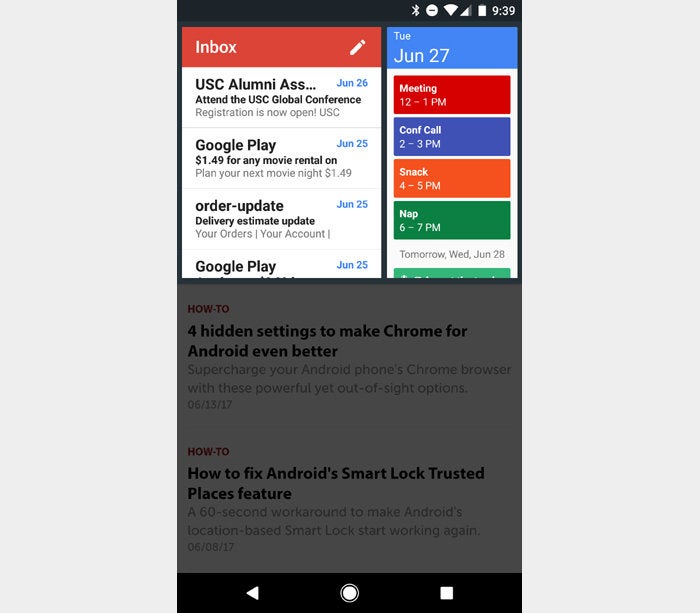
كانت الحاجيات الشاشة الرئيسية الروبوت منذ فترة طويلة واحدة من المنفعة الأكثر فائدة وأكثر من غير مستغلة الميزات. إذا لم تكن معتادا على "م، فإن الأدوات تعمل بشكل أساسي على نوافذ في تطبيقاتك تسهل عليك رؤية أنواع معينة من البيانات والتفاعل معها - من خلال التمرير عبر البريد الوارد، على سبيل المثال، أو النظر في الأحداث القادمة على التقويم الخاص بك، كل دون الحاجة إلى أي وقت مضى لفتح التطبيق المرتبطة بها أو القيام بأي حفر حولها.

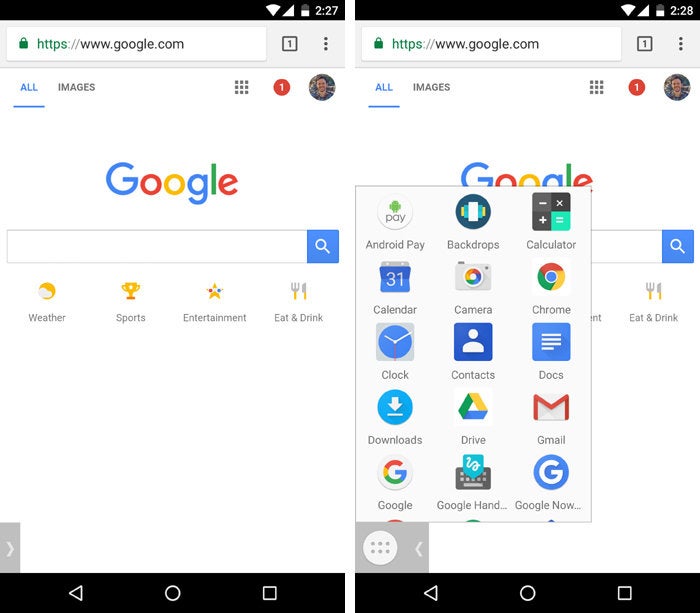
مع المفاجئة انتقاد درج، يمكنك تحرير الحاجيات الخاصة بك من الشاشة الرئيسية والوصول إليها من أي مكان في النظام. التطبيق يخلق درج انتقاد لأسفل الثاني (على غرار درج الإخطارات) في الجزء العلوي من الهاتف الخاص بك، مليئة الحاجيات بدلا من التنبيهات - ويمكنك بعد ذلك نظرة عليه في حين كنت تعمل على وثيقة، وتصفح الإنترنت أو القيام بأي شيء آخر على جهازك. تماما مثل على الشاشة الرئيسية، يمكنك اختيار لتشمل عدد قليل أو العديد من الحاجيات كما تريد وترتيبها في أي أمر تريد.


بشكل افتراضي، يظهر درج الأداة المخصص عند التمرير لأسفل من الجانب الأيسر العلوي من الشاشة (ثم يظهر درج الإشعارات العادية عند التمرير لأسفل من أي مكان آخر). يمكنك تخصيص موقع ذلك "المنطقة الزناد"، على الرغم من، ويمكنك أيضا تعيين التطبيق للرد على الضربات الشديدة التصاعدي من الجزء السفلي من الشاشة - شيء يمكن أن تكون مفيدة بشكل خاص على الأجهزة الكبيرة، حيث لا يمكنك دائما الوصول إلى الجزء العلوي من الشاشة مع يد واحدة.


2. Boomerang Notifications :


السعر: مجانا


يتضمن الإصدار التالي من إصدار أندرويد O لهذا العام ميزة تم إنشاؤها لفترة طويلة من أجل: القدرة على تأجيل الإشعارات وإعادة عرضها لاحقا، على غرار ما يمكنك فعله باستخدام رسائل البريد الإلكتروني في صندوق بريد غوغل.

إذا كانت دورات الترقية السابقة هي أي مؤشر، فإن معظم الناس ربما لن تحصل على الروبوت O على هواتفهم لفترة من الوقت (جانبا من بكسل و نيكسوس أصحابها، الذين في الوقت المناسب القوائم هي جزء من الحزمة). ولكن لا اليأس: يمكنك فعلا بدء غفوة التنبيهات الخاصة بك الآن مع المعونة من التطبيق طرف ثالث.

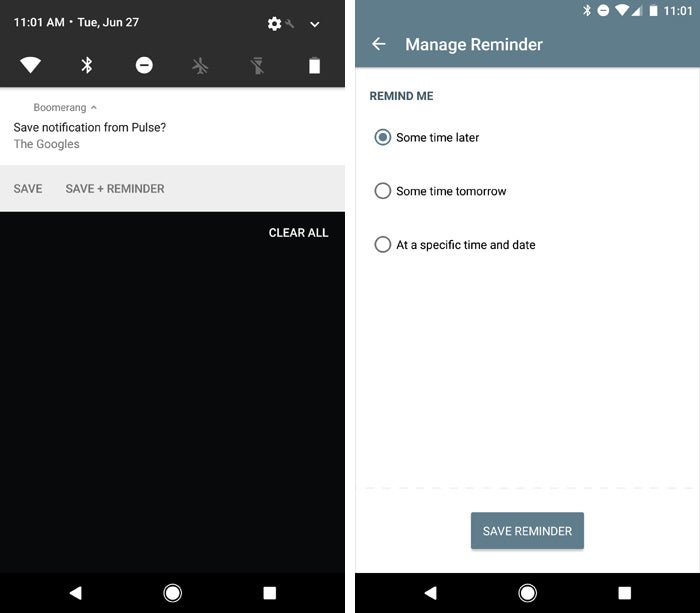
تثبيت بوميرانغ الإخطارات، وسترى خيار لتأجيل الإخطار في كل مرة كنت انتقد واحد بعيدا. (الخيار ينقر في لوحة الإخطار لمدة 10 ثانية افتراضيا، ولكن يمكنك تمديدها إلى أي مقدار من الوقت تريد.) يمكنك توجيه الإخطار إلى الظهور في وقت لاحق في نفس اليوم، في وقت ما في اليوم التالي، أو في مستقبل محدد التاريخ و الوقت. ويبدو أن الخيار الثالث هو الخيار الأكثر عملية، ومن المرجح أن يكون الوحيد الذي سترغب في استخدامه.


وإذا كنت تريد فقط أن ترى مطالبات الغفوة لأنواع معينة من الإخطارات - أقول، تلك المتعلقة البريد الإلكتروني والرسائل - يمكنك تكوين يرتد لتظهر فقط لمجموعة محدودة من تطبيقات محددة.

انها لا مكان أقرب إلى الشعور الأصلي كما جوجل O الروبوت الخاص التنفيذ، ولكن حتى يظهر هذا البرنامج على الهاتف الخاص بك، فإنه سيتم ملء الفراغ بسهولة.

ملاحظة أخيرة: كما عملية الإعداد الأولي سوف أبلغكم، يتم تقديم الإخطارات يرتد من قبل الباحثين جامعة كارديف الذين يدرسون كيفية التعامل مع مستخدمي الهواتف الذكية الإخطارات التطبيق. إذا كنت تستخدم التطبيق، قد يتم جمع ردودك مجهول وا
ستخدامها كجزء من هذا البحث. ويقول الباحثون إنهم لا يجمعون محتوى الإشعار أو أي بيانات تعريف شخصية - وفي الحقيقة لا يتم جمع أي بيانات على الإطلاق، حيث أن الدراسة الأولية قد أنجزت بالفعل - ولكن لا تزال الطباعة الدقيقة في مكانها، وهي دائما من الجيد معرفة المصطلحات التي تقبلها.


3. Clip Layer :


السعر: مجانا


بطريقة أو بأخرى، في عام 2017، نسخ النص على الهاتف الذكي لا يزال آلاما كبيرة. اختيار بداية الحق ونقطة توقف يبدو أن تتطلب مستوى الجراح من الدقة، وبعض التطبيقات تجعل من المستحيل تماما لتسليط الضوء على ونسخ الكلمات التي تريدها.

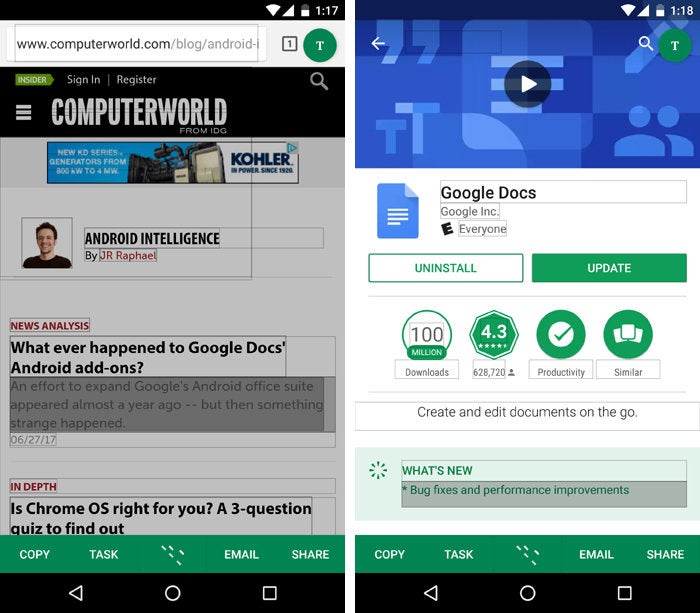
كليب طبقة هنا للمساعدة. التطبيق "التجريبي" ميكروسوفت الصنع يجعل من القتلى بسيطة لتحديد النص في أي مكان داخل الروبوت - بغض النظر عن التطبيق الذي تستخدمه أو ما على الشاشة. كل ما تفعله هو الضغط مع الاستمرار على مفتاح المنزل في الهاتف، ويبرز كليب لاير كل قسم من النص المرئي. ثم انقر فوق أي قسم أو أقسام تريد نسخ ولمس زر "نسخ" في الجزء السفلي من الشاشة (أو زر "مشاركة" إذا كنت ترغب في إرسال النص مباشرة إلى التطبيق آخر).


المصيد الوحيد هو أن كليب لاير يأخذ نفس المكان يمكن الوصول إليه عالميا - الصحافة لفترة طويلة على مفتاح المنزل - محفوظة عموما لمساعد غوغل. وهذا يعني أن خيارك الوحيد للدخول إلى المساعد سيكون من خلال تطبيق الدردشة ألو من غوغل، على الرغم من أنه سيظل بإمكانك تنفيذ العديد من الوظائف نفسها من خلال مربع البحث العادي على شاشتك الرئيسية أو داخل تطبيق غوغل. إذا كانت هذه تضحية كنت على استعداد لجعل، سوف تحصل على هدية خالية من الصداع نسخ النص.

وعلى الرغم من عنوان التطبيق والمصدر، أقسم: كليبي لن تجعل مظهر.


4. Fingerprint Gestures :


السعر: مجانا (مع اختياري $ 1.49 ترقية في التطبيق لشاشة التكوين خالية من الاعلانات)


معظم الهواتف العيار الهواتف الروبوت السفينة مع الماسحات الضوئية بصمات الأصابع في هذه الأيام - ولكن بمجرد أن يتم مقفلة الأجهزة لدينا، تلك القراء الهوى قليلا التكنولوجيا الفائقة عادة الجلوس غير المستخدمة تماما.

جعل التكنولوجيا جزءا لا يتجزأ من تجربتك عن طريق تثبيت فتات البصمات، وهي الأداة التي تمكنك من توسيع فائدة الماسح الضوئي الخاص بك أمام الجبهة الأمنية. التطبيق يسمح لك لتعيين إجراءات مخصصة لماسح بصمات الأصابع الهاتف الخاص بك - لذلك لمس إصبعك لأنه عندما يتم إلغاء تأمين الهاتف الخاص بك يمكن فتح التطبيق معين، على سبيل المثال، في حين تمرير أكثر من ذلك يمكن إطلاق موجه البحث، والمزدوجة التنصت عليه يمكن أن يعود لك من أي عملية العودة إلى الشاشة الرئيسية.


5. Taskbar :


السعر: مجانا


في معظم بيئات الحوسبة المكتبية، يمكنك إطلاق أي تطبيق في أي وقت عن طريق استخدام شريط المهام دائما (أو قفص الاتهام). لا يهم ما هي البرامج المفتوحة أو ما تقوم به بنشاط؛ هناك نادرا ما تحتاج إلى "العودة إلى الشاشة الرئيسية" من أجل فتح شيء جديد.

على الجبهة المتنقلة، انها عادة قصة مختلفة. ولكن يمكنك تغيير ذلك عن طريق تثبيت شريط المهام، الذي يجلب دائما واجهة التطبيق إطلاق إطلاق على جهاز الروبوت الخاص بك. شريط هو مجرد سهم صغير وشفافة التي تعيش في الزاوية اليسرى السفلى من الشاشة. انقر عليه، وسترى زر جميع التطبيقات المألوفة التي تسحب قائمة بكل تطبيق مثبت على جهازك.


يمكنك حتى تخصيص القائمة لحذف بعض التطبيقات أو إعطاء الأولوية لتطبيقات معينة تريد أن تظهر قبل أي تطبيقات أخرى. وإذا كنت تشعر بالمغامرة بشكل خاص، يمكنك تجربة الميزات المتقدمة مثل القدرة على إضافة الأدوات في شريط المهام لسهولة الوصول عند الطلب.


6. Action Launcher :


السعر: مجانا (مع اختياري 4.99 $ في التطبيق الترقية للميزات المتقدمة)


مهما كنت قد تكملة ذلك، الشاشة الرئيسية الهاتف الذكي الخاص بك يخدم دائما كنقطة انطلاق لاحتياجات الإنتاجية النقالة الخاصة بك - وخطوة بسيطة حتى من الإعداد الافتراضي جهازك يمكن أن تجعل من أكثر فائدة وكفاءة.

والمفتاح هو توظيف شيء يسمى قاذفة مخصصة، والتي تأخذ على كامل بيئة الشاشة الرئيسية ويستبدلها مع بديل أكثر تنوعا و / أو قوية. يمكنك العثور على قاذفات عمليا كل نمط والغرض على الروبوت، ولكن واحدة التي وقفت طويلا بالنسبة لي هو خلق القليل ذكي دعا العمل قاذفة.

العمل قاذفة لديها خربش من الميزات المثيرة للاهتمام والفرص للتخصيص. الأكثر أهمية لكفاءة، على الرغم من، هو الطريقة الأداة يشحن الرموز على الشاشة الرئيسية ويجعلها أكثر من مجرد وصلات أساسية لتطبيقات.

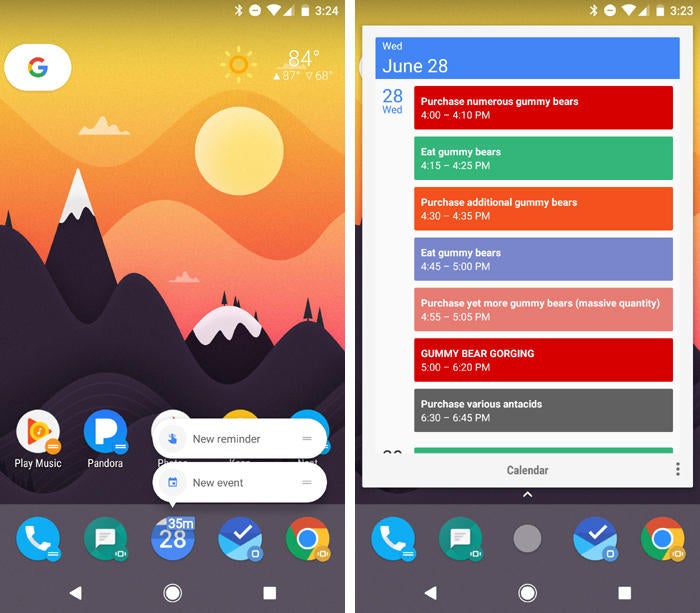
العمل قاذفة يسمح لك لتخزين مجموعة من الحاجيات على الطلب وخطوات العمل المباشر في كل رمز الشاشة الرئيسية، والتي حزم الكثير من الوظائف الفظيعة في مساحة واحدة - كل ذلك دون خلق أي فوضى لزوم لها. على شاشتي الرئيسية، على سبيل المثال، يمكنني النقر على رمز التقويم لفتح تطبيق تقويم غوغل. يمكنني الضغط مع الاستمرار على أيقونة، وفي الوقت نفسه، للوصول إلى اختصارات العمل المباشر لوضع تذكير جديدة أو إضافة أحداث جديدة. ويمكنني أن انقر نقرا مزدوجا فوق رمز لمحة سريعة على القطعة التفاعلية مع جدول أعمالي القادمة. نفس المفهوم ينطبق على كل رمز تقريبا على الشاشة الرئيسية.


وهذا يعني عندما سحب هاتفي من جيبي وفتحه، وأنا يمكن أن تأخذ الرعاية من معظم المهام الإنتاجية الأساسية الحق ثم هناك - لا فوتزينغ حول المطلوبة.

استخدام العمل قاذفة بالتزامن مع بعض من الأدوات الأخرى في هذه المجموعة، وما تحتاجه سيكون دائما في متناول يدك وسهلة لإدارة - بغض النظر عن ما قد تقوم به على جهازك في أي لحظة. وذلك، القراء الأعزاء، هو ما هي الكفاءة هو كل شيء.

الثلاثاء، 18 يوليو 2017

ما هو Li-Fi؟ | التعريف النهائي Li-Fi

ما هو لي فاي؟
ضوء الإخلاص أو لي فاي هو مرئية الاتصالات الخفيفة (فلك) نظام تشغيل الاتصالات اللاسلكية السفر بسرعة عالية جدا.


يستخدم لي فاي المنزلية المنزلية الصمام (الثنائيات الباعثة للضوء) المصابيح الكهربائية لتمكين نقل البيانات، ويفخر بسرعات تصل إلى 224 غيغابايت في الثانية الواحدة.

وقد صاغ مصطلح لي فاي من قبل جامعة ادنبره البروفيسور هارالد هاس خلال تيد نقاش في عام 2011. هاس تصور المصابيح الكهربائية التي يمكن أن تكون بمثابة الموجهات اللاسلكية.

وفي وقت لاحق، في عام 2012 بعد أربع سنوات من البحث، وضعت هاس شركة بوريليفي بهدف "أن تكون الشركة الرائدة عالميا في مجال تكنولوجيا الاتصالات الخفيفة المرئية".


كيف تعمل


لي فاي وشبكة واي فاي هي مشابهة تماما على حد سواء نقل البيانات الكهرومغناطيسية. ومع ذلك، يستخدم واي فاي موجات الراديو في حين يعمل لي فاي على ضوء مرئي.

كما نعلم الآن، لي فاي هو نظام الاتصالات المرئية ضوء (فلك). وهذا يعني أنه يستوعب كاشف للصور لاستقبال الإشارات الضوئية وعنصر معالجة الإشارات لتحويل البيانات إلى محتوى "قابل للتدفق".

المصباح الكهربائي ليد هو مصدر ضوء شبه موصل مما يعني أن التيار المستمر للكهرباء الموردة لمبة ليد يمكن أن ينخفض ​​ويخفف، صعودا وهبوطا بسرعات عالية للغاية، دون أن تكون مرئية للعين البشرية.

على سبيل المثال، يتم تغذية البيانات في لمبة ضوء ليد (مع تكنولوجيا معالجة الإشارات)، ثم يرسل البيانات (جزءا لا يتجزأ من شعاعها) بسرعة عالية إلى كاشف الصورة (الضوئي).

ثم يتم تحويل التغييرات الصغيرة في يعتم السريع لمبات ليد من قبل "المتلقي" في إشارة كهربائية.

ثم يتم تحويل الإشارة مرة أخرى إلى تيار البيانات الثنائية التي سنعترف بها على شبكة الإنترنت والفيديو وتطبيقات الصوت التي تعمل على الإنترنت تمكين الأجهزة.


Li-Fi ضد Wi-Fi :


في حين أن البعض قد يعتقد أن لي فاي مع 224 غيغابايت في الثانية يترك واي فاي في الغبار، واستخدام لي-في الحصري للضوء مرئي يمكن أن توقف امتصاص الشامل.

إشارات لي فاي لا يمكن أن تمر من خلال الجدران، وذلك من أجل التمتع الاتصال الكامل، وسوف تحتاج المصابيح ليد قادرة توضع في جميع أنحاء المنزل. ناهيك، لي فاي يتطلب المصباح الكهربائي في جميع الأوقات لتوفير الاتصال، وهذا يعني أن الأضواء سوف تحتاج إلى أن تكون على خلال النهار.

ما هو أكثر من ذلك، حيث هناك نقص في المصابيح الكهربائية، وهناك نقص في شبكة الإنترنت لي فاي حتى لي فاي يأخذ ضربة عندما يتعلق الأمر شبكات واي فاي العامة.

في إعلان أمس، تمديد واي فاي القياسية قادم وانها تسمى واي فاي هالو.

ويدعي هذا المشروع الجديد مضاعفة نطاق التوصيلية أثناء استخدام طاقة أقل. ونتيجة لهذا، ويقال واي فاي هالو مثالية لأجهزة تعمل بالطاقة البطارية مثل سمارتواتشس، والهواتف الذكية ويتيح نفسه إنترنت الأشياء الأجهزة مثل أجهزة الاستشعار والتطبيقات الذكية.

ولكن ليس كل العذاب والكآبة! نظرا لسرعاته المثيرة للإعجاب، يمكن أن يكون لي فاي تأثير كبير على الإنترنت من الأشياء أيضا، مع نقل البيانات على مستويات أعلى بكثير مع المزيد من الأجهزة قادرة على الاتصال مع بعضها البعض. (انظر أيضا: ما هو إنترنت الأشياء؟)

ما هو أكثر من ذلك، نظرا لمدى أقصر، لي فاي هو أكثر أمنا من واي فاي وذكرت أنه لا يمكن أن تعكس الحزم ضوء جزءا لا يتجزأ من قبالة سطح لا يزال تحقيق 70 ميغابت في الثانية الواحدة.


مستقبل لي فاي :


في نوفمبر 2014، انضم لى فاي رواد بوريليفي القوات مع شركة الإضاءة الفرنسية لوسيبيل تهدف إلى اخراج لى فاي تمكن المنتجات.

بوريليفي بالفعل اثنين من المنتجات في السوق: لي-فلام سيلينغ أونيت للاتصال وحدة الإضاءة ليد و لي-فلام ديسكتوب أونيت التي تتصل بجهاز عبر أوسب، وكلاهما يهدف إلى توفير الضوء والاتصال في جهاز واحد.

بالإضافة إلى ذلك، مع اتصال أسرع ونقل البيانات انها مساحة مثيرة للاهتمام للشركات. ودمج الإنترنت من الأشياء الأشياء و لي فاي ستوفر ثروة من الفرص لتجار التجزئة وغيرها من الشركات على حد سواء. على سبيل المثال، يمكن لأصحاب المحلات نقل البيانات إلى هواتف العملاء المتعددة بسرعة وبشكل آمن وعن بعد.

وتفيد التقارير بأن شركة لي-في تجري اختبارها في دبي، من قبل مزود خدمات الاتصالات في الإمارات العربية المتحدة، دو و Zero1. يدعي دو أنها قدمت بنجاح الإنترنت والصوت والفيديو يتدفقون عبر اتصال لي فاي.

وبالإضافة إلى ذلك، تشير التقارير إلى أن أبل قد بناء المستقبل فون مع قدرات لي فاي. ووجد مستخدم تويتر أنه ضمن دائرة الرقابة الداخلية 9.1 رمز كانت هناك إشارات إلى لي فاي مكتوبة باسم "ليفيكابابيليتي" إلى أن أبل قد دمج لي فاي مع أجهزة إفون في المستقبل.

ومن حيث التمويل والاستثمار، استحوذت شركة بوريليفي الاسكتلندية لي-فاي على مبلغ 9.2 مليون دولار (7 ملايين جنيه استرليني) لتمويل سلسلة ب التي يقودها تيماسيك في يوليو 2016. وينبغي أن يدعم هذا التمويل التسويق العام لشركة التكنولوجيا القائمة على تقنية ليد.

قال البروفسور راسل غريغز رئيس مجلس إدارة "بوريليفي": "إن هذا التمويل، الذي يتجاوز ما حددنا لتأمينه، يمنح الشركة الموارد اللازمة للتوسع بسرعة خلال السنوات القليلة المقبلة".

لذلك، ما إذا كان أو لم يكن لي فاي سوف ترقى إلى الضجيج لها لم يتقرر بعد. انظر لهذه المساحة...


14 سبب لتسريع سرعة واي فاي الخاص بك وما يمكنك القيام به حيال ذلك: كيفية تسريع واي فاي الخاص بك ...


بطئ إشارة واي فاي يمكن أن تترك حتى الشخص الأكثر هدوءا استعداد لرمي الموجه خارج النافذة. وهنا لماذا إشارة واي فاي الخاص بك بطيئة، بالإضافة إلى أننا شرح كيفية تسريع الاتصال بالإنترنت وتعزيز قوة واي فاي الخاص بك والاتصال.

سواء كنت شركة صغيرة، أو شركة ناشئة تعتمد على اتصال النطاق العريض المنزل أو شركة مع احتياجات الاتصال أكبر، قراءة على تعزيز اتصال واي فاي الخاص بك ...


1. إجراء اختبار السرعة :


أولا عليك أن تحدد السرعة الفعلية التي تتلقاها. للقيام بذلك ببساطة زيارة موقع اختبار السرعة، ونحن نحب اختبار السرعة. من هناك انقر فوق البدء، وسوف اقول لكم التحميل وتحميل السرعة. وكان متوسط سرعة التحميل في المملكة المتحدة حوالي 22.8Mbps في العام الماضي.


2. جهاز التوجيه الخاص بك قديم :


أحدث معيار واي فاي هو 802.11ac. هذا المعيار و 802.11n هي الأكثر من المرغوب فيه للاتصال السريع. إذا كان جهاز التوجيه الخاص بك إما معيار 802.11b أو 802.11g جهاز التوجيه الجديد من شأنه أن يعزز بالتأكيد سرعة واي فاي الخاص بك وتوفير مجموعة أطول من الاتصال. إذا كنت عميلا مخلصا، فإن معظم مزودي خدمة الإنترنت سوف يرسلون لك أحدث جهاز توجيه مجانا ولكن قد تفرض رسوم أخرى على تكلفة تسليم تبلغ حوالي 3 إلى 6 جنيه إسترليني. في ما يلي كيفية التحقق من معيار واي-في الذي تستخدمه:

1. انقر على اختصار واي فاي (عادة ما توجد على الجزء السفلي الأيمن من شاشة الكمبيوتر)

2. حرك مؤشر الماوس فوق خدمة النطاق العريض التي تستخدمها

3. سيتم سرد معيار بجوار "نوع الراديو"


3. أنت على قناة خاطئة :


اليوم الذي يتم إعداد جهاز التوجيه الخاص بك، فإنه تلقائيا بالكشف عن القناة الأقل ازدحاما ويجعل هذا الافتراضي. ومع ذلك، ومع وصول جيران جدد أو مكاتب مجاورة، قد يتغير الوضع بسرعة. فجأة، قناة واحدة يمكن استخدامها من قبل حفنة من أجهزة التوجيه في حين أن البعض الآخر مهجور. هناك بعض الأدوات الرائعة التي ستساعد في تحديد ما إذا كان يجب تغيير قناة واي-في أم لا.

برامج مثل إنسيدر و نيرسوفت يحلل كامل الطيف واي فاي ويعطيك تفاصيل عن الشبكة المنزلية الخاصة بك وكذلك استخدام القناة مما يعني أنك يمكن أن تتغير إلى قناة أقل مشغول. سيكون لدى معظم مزودي خدمات الإنترنت برامج تعليمية خطوة بخطوة حول كيفية القيام بذلك حيث يمكن أن تختلف الإجراءات


4. أنت لا تستخدم شبكة 5GHz :


وتزدحم تردد 2.4GHZ ل. ليس فقط مع الجيران باستخدام نفس التردد، ولكن أيضا شاشات الطفل، والهواتف اللاسلكية، وأفران الميكروويف وأكثر من ذلك. توفر الموجهات 802.11n و 802.11ac الحديثة "دوالباند"، مما يعني أنها ترسل إشارات الشبكة. واحد في 2.4GHZ ل، واحد في 5GHz، وهو أقل بكثير مزدحمة ويقدم المزيد من القنوات.

عيب واحد هو أن العديد من صناع الأجهزة تذهب فقط مع جهاز استقبال 2.4 غيغاهيرتز. وهذا يشمل جميع أجهزة الألعاب المحمولة، وأيضا عدد كبير من الهواتف الذكية. للحصول على اتصال سريع تفعيل كل من الشبكات وتوصيل الأجهزة النقالة إلى شبكة 2.4 غيغاهرتز، مجرد تمكين شبكة 5GHz لأجهزة الكمبيوتر المحمولة وأجهزة الكمبيوتر المكتبية الخاصة بك.


5. أنت لا تحد من نطاق التردد الخاص بالموجه :


في بعض الأحيان لا يمكن أن يكون لديك ترف اختيار الفرقة تردد 5GHz أو اختيار قناة "وحيدا". في مثل هذه الحالات، قد يكون من المفيد للحد من جهاز التوجيه الخاص بك لإرسال إشارات على فترات من 20MHZ. للشركات الصغيرة مع واي فاي الضيف، والحد من وصول الضيف إلى 20MHZ مما يتيح لك وموظفيك إشارة أقوى مع عدد أقل من المتسربين.


6. تحتاج إلى تحديث البرامج الثابتة الخاصة بك :


قطعة سهلة، ولكنها غالبا ما تنسى من المشورة. تأكد من تحديث البرامج الثابتة لجهاز التوجيه، خاصة إذا كنت قد اشتريت جهازا جديدا. توقع عرض النطاق الترددي، مجموعة ميزة والمرونة لإشارات لزيادة مع عدد قليل من التحديثات البرامج الثابتة. آخر تحديث البرامج الثابتة يمكن تحميلها من موقع مانوفاكورر و هو بسيط نسبيا لتحديث حيث أن معظم لديهم مفيدة كيفية معالج.


7. محول واي فاي الخاص بك / سائق ليست ما يصل إلى التاريخ :


في بعض الأحيان أوسب أو المدمج في محول لاسلكي / سائق لا يمكن التواصل بشكل كامل مع جهاز الكمبيوتر الخاص بك أو الكمبيوتر المحمول وتحديثه يمكن أن تعطيه دفع يحتاج إلى الحصول على العمل مرة أخرى. هناك عدد قليل من الأدوات المجانية لجعل هذه العملية أسهل مثل سائق المواهب الذي يحدد المشكلة ويقدم أفضل تحميل للتحميل المتاحة لمعظم أنظمة التشغيل. يمكن أن تجد أنظمة تشغيل ماك حلول تحديث البرامج على موقع أبل.


8. جهاز التوجيه في بقعة سيئة :


استخدام أداة واي-في هيتمابينغ لقياس تأثير المسافة وتغييرات التردد وهياكل البناء على قوة الإشارة. اثنين من الأدوات التي هي كبيرة لهذه المهمة هي نيتسبوت لنظام التشغيل ماك و هيتمابر لنظام التشغيل ويندوز. كلا الأدوات تسمح لك لتتبع تغطية واي فاي في مكتبك أو المنزل. والمزيد من النقاط التي تفحص، وأكثر دقة الخاص بك واي فاي هيتماب. وبمجرد الانتهاء من ذلك، كنت في نهاية المطاف مع الخريطة التي تظهر لك ليس فقط قوة الإشارة ولكن أيضا الإنتاجية لشبكة واي فاي الخاص بك.


9.  جهاز التوجيه الخاص بك عالق على وضع الإطار :


يتم إعداد بعض أجهزة التوجيه مع وضع "توفير الطاقة" على افتراضيا. الهدف: حفظ بضعة ملي واط. ولسوء الطالع، أدى هذا النهج الجدير بالثناء إلى تقليل عرض النطاق بشكل غير متناسب. إذا كنت قيمة عرض النطاق الترددي على الحد الأدنى من وفورات الطاقة، وتحقق من إعداد جهاز التوجيه والبحث عن إدخالات تسمى "انتقال السلطة" أو وسائط ايكو مختلفة. اطفئهم. أيضا، تحقق ما إذا كان جهاز التوجيه الخاص بك الرياضية نوعا من الإعداد "التلقائي" انتقال. قد ترغب في إيقاف تشغيله وتذهب "100 في المئة" في كل وقت.


10. جهاز التوجيه الخاص بك ليس عالي بما فيه الكفاية :


لسوء الحظ، فإن قوانين الفيزياء تقف أحيانا في طريق عرض النطاق الترددي اللاسلكي المناسب وقوة الإشارة. المسافة بين جهاز التوجيه الخاص بك والمحول اللاسلكي هو عامل أكثر أهمية مما قد تعتقد ذلك تجنب وضعه بالقرب من الطوب السميك أو الجدران الخرسانية. قد يؤدي وضع الموجه لأعلى إلى إحداث فرق في الإشارة اللاسلكية.


11. جهاز الكمبيوتر الخاص بك فيه تشويش جدا :


يمكن أن تصبح إشارة واي-في ضعيفة إذا كان جهاز الكمبيوتر قديم جدا أو غير مرتب. طريقة واحدة لتعزيز سرعة واي فاي الخاص بك هو ديكلوتر جهاز الكمبيوتر الخاص بك وتسليط أي الملفات أو البرامج غير الضرورية التي يمكن أن تبطئ عليه.

هناك الكثير من البرامج التي تدعي لتسريع جهاز الكمبيوتر الخاص بك وجعل العام يوما بعد يوم تشغيل أكثر سلاسة.


12. الناس الآخرين هو خنق عرض النطاق الترددي :


إذا كنت تشارك اتصالك بالإنترنت مع الأشخاص الذين يرغبون في تنزيل مقاطع الفيديو أو بث البرامج التلفزيونية أو تشغيل ألعاب الفيديو عبر الإنترنت، فيمكنك وضع بعض القواعد في الاعتبار.

يمكن أن تشير إلى أنها تحميل المحتوى خلال الأوقات أقل شعبية. ولكن إذا كنت لا يتوهم أي مواجهات محرجة، وهناك أدوات هناك من شأنها أن تعطي الأولوية للتطبيقات أو البرامج. وهذا ينبغي أن يؤدي إلى أهم البرامج الحصول على أولويات عرض النطاق الترددي.


13. تعيين جهاز التوجيه الخاص بك إلى إعادة تشغيل بانتظام :


عادة عندما يتباطأ واي فاي نحن تشغيل الموجه قبالة وعلى مرة أخرى، لها الكلاسيكية! ما يجب أن نفعله هو جدولة إعادة توجيه جهاز التوجيه اليومي، بحيث يمكن تلقائيا تحديث نفسها واتصالها.

يمكنك القيام بذلك عن طريق الوصول إلى القائمة الموجه عن طريق جهاز الكمبيوتر الخاص بك أو الكمبيوتر المحمول.


14. الابتعاد عن الأجهزة الإلكترونية الأخرى :


الأجهزة الإلكترونية مثل شاشات الطفل، أضواء خرافية ومكبرات الصوت يمكن أن تجعل اتصال الإنترنت الخاص بك أبطأ. إذا كنت تستطيع، ضع جهاز التوجيه بعيدا عن الأجهزة مثل هذه وأي تدخل قد تحصل منها.


السبت، 15 يوليو 2017

إعدادات ويندوز 10 يجب أن تتغير


نظام التشغيل ويندوز 10 مايكروسوفت يوفر الكثير من الميزات مقنعة، بما في ذلك كورتانااند قائمة ابدأ جديدة. ومع ذلك، فإن بعض الإعدادات الافتراضية لا توفر لك أفضل أداء أو سهولة الاستخدام. من عرض إضافات الملفات لتمكين النسخ الاحتياطية لحماية النظام، وهنا سبعة أشياء تحتاج إلى تغيير بمجرد البدء مع ويندوز 10.


تمكين حماية النظام / إنشاء نقطة استعادة :


ماذا يحدث إذا قمت بتثبيت قطعة سيئة من البرامج أو برنامج تشغيل معيب ويبدأ جهاز الكمبيوتر الخاص بك يعمل بغرابة أو لا يمكنك حتى التمهيد. ستحتاج إلى إعادة ويندوز 10 إلى نقطة استعادة النظام السابقة، والتي سوف تعود مرة أخرى على مدار الساعة على برامج التشغيل والبرامج والإعدادات إلى الوقت الذي يعمل فيه النظام تماما. ومع ذلك، ويندوز 10 يأتي مع تعطيل حماية النظام. إذا كنت ترغب في حماية نفسك - ويجب عليك - إعداد نقاط الاستعادة وفقا للتعليمات أدناه.


1. ابحث عن "استعادة نقطة" في مربع البحث ويندوز : 


2. إطلاق "إنشاء نقطة استعادة" من النتائج. يجب أن تشاهد قائمة بمحركات الأقراص المتاحة :


3. حدد محرك أقراص النظام وانقر فوق تكوين. محرك النظام عادة ما يكون C: محرك الأقراص ولها كلمة "(النظام)" مكتوبة بعد اسم المجلد :


4. تبديل إعدادات استعادة "تشغيل حماية النظام"، تعيين الحد الأقصى لاستخدام مساحة القرص عن طريق تحريك شريط التمرير وانقر فوق موافق. نوصي بترك 2 أو 3 في المئة لاستعادة مكاييل ولكن قد تكون قادرة على الابتعاد مع أدنى (1 في المئة) :


5.انقر فوق إنشاء بحيث تقوم بإنشاء نقطة استعادة أولية على الفور :


6. اسم نقطة الاستعادة الأولية عند المطالبة :


7. انقر فوق إغلاق عند الانتهاء :


إذا كنت بحاجة إلى استعادة من إحدى هذه النقاط، يمكنك النقر فوق الزر استعادة النظام في علامة التبويب "حماية النظام". إذا لم تتمكن من التمهيد، يمكنك ضرب F8 أو شيفت + F8 أثناء التمهيد للوصول إلى قائمة الطوارئ على بعض أجهزة الكمبيوتر. على أجهزة الكمبيوتر الأخرى، إذا كان يمكنك على الأقل الحصول على تسجيل الدخول الشاشة، يمكنك الضغط باستمرار على شيفت أثناء تحديد إعادة تشغيل.


إظهار ملحقات الملفات والملفات المخفية :


بشكل افتراضي، يخفي ويندوز 10 معظم امتدادات الملفات، لذلك عندما تتصفح ملفاتك، لا يمكنك بسهولة معرفة نوع الملف. على سبيل المثال، سيظهر تقريرك ربع السنوي ك "3dqreport" بدلا من "3dqreport.pptx" بينما سيتم عرض صفحة الويب التي حفظتها على أنها "الصفحة الرئيسية" بدلا من "homepage.htm" أو "homepage.html".

قامت ميكروسوفت بتعطيل الإضافات بشكل افتراضي للإصدارات العديدة السابقة من نظام التشغيل الخاص بها في محاولة مضللة لتبسيط نظام الملفات للمستخدمين. ومع ذلك، فإن هذا النهج يمكن أن تخلق المزيد من المشاكل مما يحل. على سبيل المثال، واجهت مؤخرا مشكلة عند ربط ملف الخط لأنني أشير إليه بأنه "myfont.ttf" عندما كان التمديد الخفي في قبعات وكان الاسم الحقيقي "myfont.TTF".

في محاولة لحماية نفسك من نفسك، تخفي ميكروسوفت أيضا بعض ملفات نظام التشغيل منك بشكل افتراضي. ولكن ماذا لو كنت بحاجة إلى العثور على هذه الملفات أو تحريرها لاستكشاف الأخطاء وإصلاحها؟ ولا يمكنك أن تثق بنفسك بعدم حذف الملفات الهامة؟ وإليك كيفية عرض الإضافات والملفات المخفية في ويندوز 10.


1. انتقل إلى لوحة التحكم. يمكنك الوصول إلى هناك عن طريق ضرب ويندوز + X واختيار لوحة التحكم :


2. افتح خيارات مستكشف الملفات. إذا كنت لا ترى الرمز لذلك، فغير طريقة عرض لوحة التحكم (في الجانب العلوي الأيسر) إلى الرموز الكبيرة أو الصغيرة :


3. انتقل إلى علامة التبويب عرض :


4. تبديل "الملفات والمجلدات المخفية" إلى "إظهار الملفات المخفية والمجلدات ومحركات الأقراص :


5. قم بإلغاء تحديد "إخفاء محركات الأقراص الفارغة"، "إخفاء ملحقات لأنواع الملفات المعروفة" و "إخفاء ملفات نظام التشغيل المحمية" :


6. انقر فوق نعم عند تحذير حول إلغاء إخفاء الملفات المحمية :


7. انقر موافق :


تعطيل التحكم في حساب المستخدم :


يريد ويندوز أن يصيب إصبعك في كل مرة تحاول فيها تثبيت برنامج أو تغيير إعداد حيوي من خلال ظهور مربع حوار وجعلك انقر فوق موافق للمتابعة. لماذا تحذيرك إذا كنت تعرف بالفعل ما تفعلونه؟ سؤال جيد. تعطيل التحكم في حساب المستخدم لإيقاف مربعات الحوار  مزعج.


1. ابحث عن "عنصر تحكم حساب المستخدم" في مربع البحث  :


2. افتح "تغيير إعدادات التحكم في حساب المستخدم" :


3. حرك شريط التمرير لأسفل إلى "لا تخطر مطلقا" وانقر على موافق :


انقر  نعم عند المطالبة :


تعطيل قفل الشاشة :


ما لم يكن لديك قرص، وحتى لو كنت تفعل، وشاشة القفل ويندوز هو زخرفة لا لزوم لها التي تجعلك انقر أو انتقد مرة اضافية واحدة في كل مرة كنت التمهيد أو إيقاظ جهاز الكمبيوتر الخاص بك. من أجل فتح جهاز الكمبيوتر الخاص بك، لديك لإلغاء قفل الشاشة، ولكن بعد ذلك لا يزال لديك لإدخال كلمة المرور أو بين على سكرين تسجيل الدخول. لماذا لا تذهب مباشرة إلى شاشة تسجيل الدخول؟


1. افتح محرر التسجيل. يمكنك القيام بذلك عن طريق كتابة ريجيديت في مربع تشغيل :


2. انتقل إلى  HKEY_LOCAL_MACHINE\SOFTWARE\Policies\Microsoft\Windows :


3. إنشاء مفتاح تسجيل يسمى التخصيص إذا كان أحد غير موجود بالفعل. يمكنك إنشاء مفتاح جديد عن طريق النقر بزر الماوس الأيمن في الجزء الأيسر وتحديد مفتاح :


4. إنشاء قيمة دورد جديدة ضمن مفتاح التخصيص واسمه نولوكسكرين :


5. تعيين نولوكسكرين إلى 1. قمت بتعيين قيمة بالنقر المزدوج على نولوكسكرين، وإدخال الرقم والنقر فوق موافق :


تغيير المتصفح الافتراضي :


إذا قمت بالترقية إلى ويندوز 10 من ويندوز 7 أو 8، ستلاحظ أن ميكروسوفت إدج هو الآن المتصفح الافتراضي الخاص بك، حتى لو كان كروم أو فايرفوكس الافتراضي الخاص بك من قبل. إدج بروزر أسرع قليلا من كروم أو فيريفوكس، ولكنه لا يوفر مستوى التمدد الذي يقدمه منافسوه. إذا كنت من مستخدمي كروم أو فيريفوكس، فستحتاج إلى تغيير حسابك الافتراضي مباشرة.


1. انتقل إلى الإعدادات :


2. انقر فوق النظام :


3. حدد التطبيقات الافتراضية من الجزء الأيمن :


انقر رمز ميكروسوفت إدج تحت رأس "مستعرض ويب" :


5- حدد المتصفح الذي تريده كخيار افتراضي جديد (على سبيل المثال: كروم) :


حذف المجلد Windows.old :


إذا قمت بالترقية من ويندوز 7 أو 8 إلى ويندوز 10، يحتفظ برنامج التثبيت نسخة من الإصدار السابق من ويندوز حولها، فقط في حال كنت ترغب في التراجع. ومع ذلك، تلك الملفات، التي تعيش في مجلد يسمى Windows.old، يستغرق 15 إلى 16GB من مساحة القرص. إذا كنت تخطط للبقاء مع ويندوز 10 (ويجب أن)، ليس هناك سبب للحفاظ على هذه الملفات المؤرشفة حولها. للأسف، حذفها ليست بسيطة تماما مثل سحب المجلد Windows.old في سلة المحذوفات.


1. انتقل إلى لوحة التحكم. يمكنك الوصول إلى هناك عن طريق ضرب ويندوز + X واختيار لوحة التحكم :


2. افتح الأدوات الإدارية :


3. إطلاق تنظيف القرص :


4. انقر فوق موافق، مع التأكد من تحديد محرك الأقراص C :


5. انقر فوق تنظيف ملفات النظام :


انقر موافق مرة أخرى :


7 حدد كافة المربعات الموجودة في قائمة "الملفات المراد حذفها"، خاصة "تثبيتات ويندوز السابقة" و "ملفات تثبيت ويندوز المؤقتة". انقر فوق موافق :


.8 انقر فوق حذف الملفات. وسوف يستغرق بضع دقائق ل كومبل :


9. انقر نعم للتأكيد :


سيستغرق الأمر بضع دقائق لإكمال عملية الحذف.


تسريع إيقاف التشغيل الخاص بك :


إذا كنت من العمر بما فيه الكفاية لاستخدام جهاز كمبيوتر في 1990s، عليك أن تتذكر كيف بسرعة أغلقت. كنت مجرد الضغط على زر الطاقة ومشى بعيدا. على الرغم من ويندوز 10 الأحذية بسرعة كبيرة، فإنه لا يزال يستغرق بعض الوقت لإيقاف أو إعادة تشغيل. جزء من هذه المسألة هو أن نظام التشغيل ينتظر وقتا طويلا قبل الخروج من أي برامج لديك تشغيل.

في بعض الحالات، ويندوز 10 حتى يتوقف وينتظر إلى أجل غير مسمى لك قوة إغلاق التطبيقات المفتوحة. إذا قررت إعادة تشغيل جهاز الكمبيوتر الخاص بك، ربما كنت يعني إغلاق نافذة وردباد مع الملف readme.txt فتح فيه. يمكنك تسريع الاغلاق الخاص بك عن طريق وضع ويندوز 10 لقتل العمليات والتطبيقات في وقت قصير.


1. ريجيديت مفتوحة عن طريق ضرب ويندوز + R وكتابة "ريجيديت" في المربع :


2. انتقل إلى HKEY_LOCAL_MACHINE\SYSTEM\CurrentControlSet\Control


3. افتح WaitToKillServiceTimeout 


4. قم بتعيين القيمة إلى 2000 ثم انقر فوق موافق. هذا هو مقدار الوقت، بالمللي ثانية، الذي ينتظر ويندوز لقتل خدمة لا تستجيب. توصي معظم المواقع تعيين هذا لا أقل من 2000 بحيث النظام لديه بعض الوقت لإغلاق هذه العمليات دون التسبب في مشكلة :


5. انتقل إلى  HKEY_CURRENT_USER\Control Panel\Desktop


6. إنشاء قيمة سلسلة وتسميته ويتوكيلابتيميوت. يمكنك إنشاء قيمة سلسلة طريق النقر على الحق في الجزء الأيسر واختيار New > String Value


7. فتح WaitToKillAppTimeOut وتعيينها إلى 2000 


8. إنشاء قيمة سلسلة تسمى هونغابتيميوت وتعيينها إلى 2000 


9. إنشاء ستينغ أخرى دعا أوتندتاسكس وتعيينها إلى 1


و لا تنسى ضغط زر مشاركة